読んだもの終電ちゃん(9)※完結 – 読んだマンガをひたすら挙げていく【92冊目】 読んでみる 終電ちゃん(9)-BOOK☆WALKER あらすじ・ネタバレ・感想など あらためて『終電ちゃん』とはどんなマンガ? 終電ちゃんの紹介は、いつもどおり Wikipedia から引用します。 『終電ちゃん』(しゅうでんちゃん)は、藤...2020.11.24読んだもの
読んだもの地球侵略少女アスカ(3)※完結 – 読んだマンガをひたすら挙げていく【91冊目】 読んでみる 地球侵略少女アスカ 3巻 - BOOK☆WALKER 今回は、伊藤伸平先生の最新作(2020年9月時点)であり、最終回を迎え、完結となる3巻が発売された地球侵略少女アスカのことを書こうと思います。 吉田直樹が伊藤伸平先生を好きに...2020.09.26読んだもの
読んだものiメンター(1) – 読んだマンガをひたすら挙げていく【90冊目】 読んでみる iメンター(1) - BOOK☆WALKER 今回は、講談社のモーニング・ツーにて連載中(2020年9月時点)の小出もと貴先生の iメンター(アイメンター) すべては遺伝子に支配されたを紹介します。 もともと小出もと貴先生のサイ...2020.09.20読んだもの
読んだもの100万の命の上に俺は立っている(1) – 読んだマンガをひたすら挙げていく【89冊目】 読んでみる100万の命の上に俺は立っている(1) - BOOK☆WALKER 心機一転、週に1本は投稿するというけっして高くはない目標で、読んだマンガの中からおすすめのものを紹介したいと思います。週に1本といっても、実際書くのは土日なので2...2020.09.13読んだもの
読んだもの架空の森(収録:美貌の果実) – 読んだマンガをひたすら挙げていく【88冊目】 川原泉マンガの感想を書きます 読んでみる 美貌の果実-Renta! 読んでみる 美貌の果実-BOOK☆WALKER 数多い川原泉マンガの中から、名作との呼び声も高い「架空の森」を紹介したいと思います。吉田直樹的にはようやく川原泉先生のマンガ...2020.09.08読んだもの
読んだもの豚公爵に転生したから、今度は君に好きと言いたい(1) – 読んだマンガをひたすら挙げていく【87冊目】 読んでみる 豚公爵に転生したから、今度は君に好きと言いたい - Renta! 読んでみる 豚公爵に転生したから、今度は君に好きと言いたい - BOOK☆WALKER 前回「湯神くんには友達がいない」の最終巻の投稿をしてから1年以上経ってしま...2020.08.29読んだもの
読んだもの「湯神くんには友達がいない(16)※完結※ネタバレ」 – 読んだマンガをひたすら挙げていく【86冊目】 読んでみる 湯神くんには友達がいない - BOOK☆WALKER 【あらすじ・ネタバレ・感想】 登場人物・あらすじ 「湯神くんには友達がいない(16)」の登場人物やあらすじは、Wikipedia やピクシブ百科事典にまとめられているのがわか...2019.07.20読んだもの
読んだもの「宇崎ちゃんは遊びたい!(1)」 – 読んだマンガをひたすら挙げていく【85冊目】 BOOK☆WALKERで読んでみる宇崎ちゃんは遊びたい! 1 Renta!で読んでみる宇崎ちゃんは遊びたい! 「宇崎ちゃんは遊びたい!(1)」を読み返しながら感想をまとめます。 【あらすじ・ネタバレ・感想】 登場人物・あらすじ 「宇崎ちゃん...2019.07.11読んだもの
読んだもの「異世界おじさん(1)」 – 読んだマンガをひたすら挙げていく【84冊目】 「異世界おじさん(1)」を読み返しながら感想をまとめます。 Renta!で読んでみる 異世界おじさん(1) マンガの感想の書き方を変えてみることにした第一弾です。さらに次からの投稿用にちょいちょい書き方に関するコメントもつけながら書いていき...2019.07.11読んだもの
読んだものマンガの感想の書き方を変えてみる。 マンガの感想書くことひとつとってもまとめ方や書き方がころころと変わっていくこのブログなので、誰に断る必要もありはしないんですが、一応。 次からまた、マンガの感想の書き方をちょっと書き方変えてみようということを思いつきました。 どんな風かとい...2019.07.10読んだもの
 読んだもの読んだもの
 読んだもの
読んだもの 読んだもの
読んだもの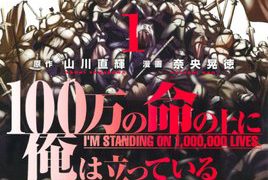 読んだもの
読んだもの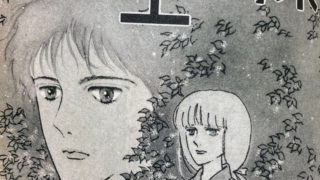 読んだもの
読んだもの 読んだもの
読んだもの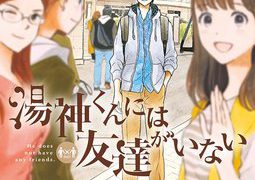 読んだもの
読んだもの 読んだもの
読んだもの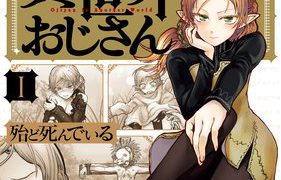 読んだもの
読んだもの 読んだもの
読んだもの