仮想化を勉強中 その7 VMware Tools インストール
VMware Tools のインストールです。
仮想マシンを起動した状態で、
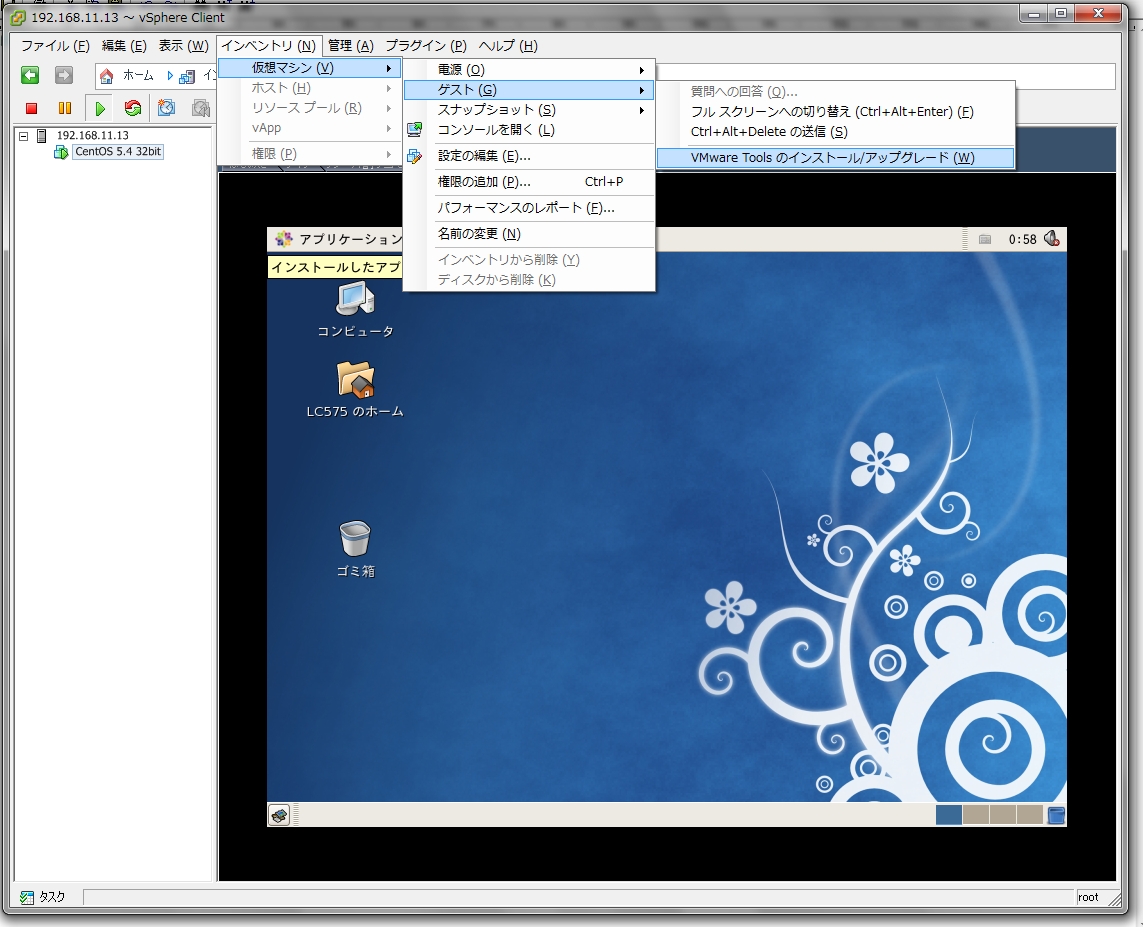
インベントリ > 仮想マシン > ゲスト > VMware Tools のインストール/アップグレード
を選択します。
すると、
/media/VMware Tools/
がマウントされ、その中には
VMwareTools-4.0.0-208167.tar.gz
manifest.txt
が保存されています。
あとはコンソールからこれをインストールします。
ls /media/VMware Tools/VMwareTools-4.0.0-208167.tar.gz /tmp
tar xvfz /tmp/VMwareTools-4.0.0-208167.tar.gz
とコマンドを打つと、
/tmp/vmware-tools-disrib
というディレクトリができます。その中にある、
/tmp/vmware-tools-disrib/vmware-install.pl
を実行(root権限が必要)すると VMware Tools のインストールが始まります。
インストール中、何回か確認のダイアログが表示されますが、インストール先のディレクトリの確認がほとんどで、自分は全部初期設定のままにしておきました。
インストールが完了したかどうかは、
の部分で確認できます。
VMware Tools のインストール前は「VGA(640×480)」「SVGA(800×600)」しか選べなかった解像度も、インストールが完了した後は選択項目が増えています。
Filed under サーバ仮想化 | Comment (0)仮想化を勉強中 その6 CentOS 5.4 インストール
VMware ESXi のインストールとアクティベーションがすんだので、ようやくCent OS 5.4 のインストールにとりかかります。
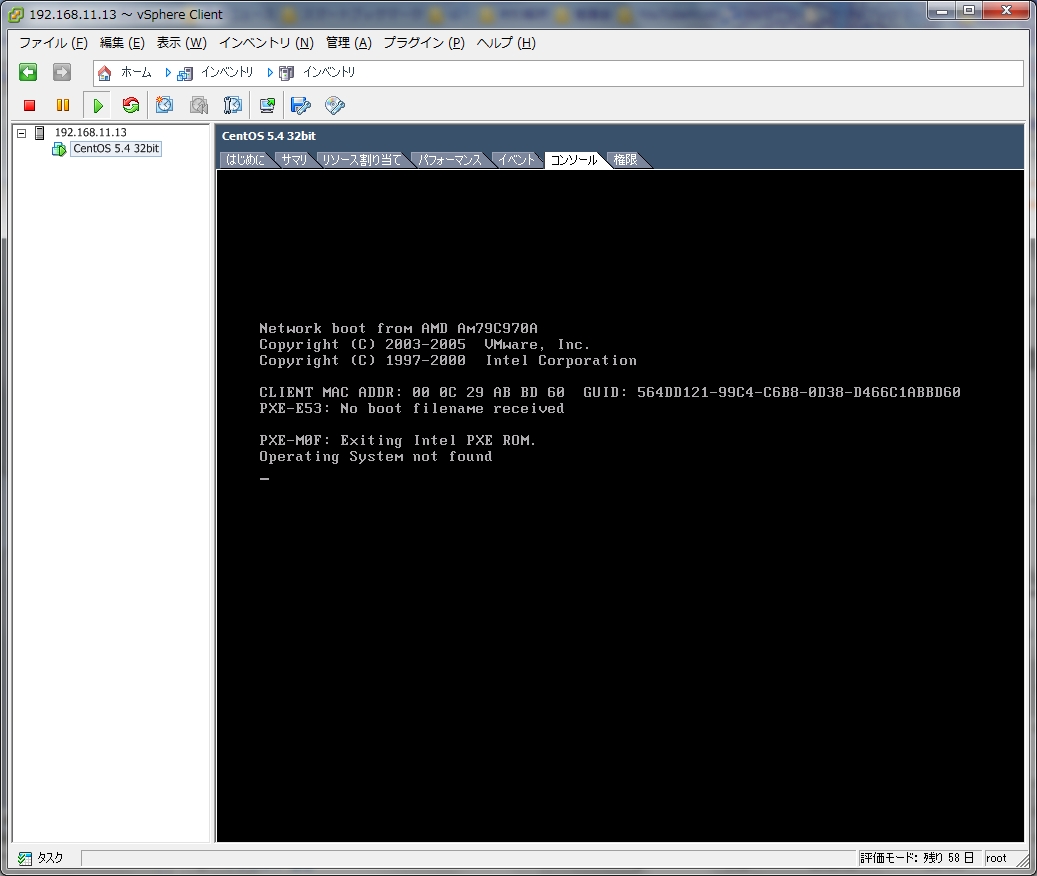
最初、ホスト(ESXiをインストールしたPC)のドライブにCDをセットアップして起動してみたのですが、何度試してもメディアを認識せず、ネットワークブートしてしまいます(で、システムディスクが見つかりませんエラー)。
ネットで調べると、ドライブを使用する際は、起動時にツールバー上でCD/DVD接続を選択しないといけない、とありました。ただ、初期設定のままだと、起動すると同時にネットワークブートに突入してしまうので、仮想マシンの起動オプションで「パワーオン時起動遅延を10,000ms(10秒)」にして、10秒の間にすばやくCD/DVD接続を選択しないといけないようです。
その後、あらためてCD/DVD接続から「D: に接続」を何度選んでも、なにやら接続できないのエラーが表示されてしまいます。
まあこのあたり、知ってる人から見たら何そんなとこで悩んでいるんだかって感じですが、一生懸命、クライアント(vSphere ClientをインストールしたPC)のドライブに接続しようとしてました。クライアントPCのドライブには何もCDは入っていないので、それは接続できなくて当たり前です。
そんな感じでちょっとつまずきましたが、なんやかやでCentOSのインストールスタート。今回はお試しでインストールしているので、特に環境はいじりません。
で、各種アップデート。
はい、今日はここまで。VMware Tools のインストールまで行きたかったですが、ちょうど時間となりました。
Filed under サーバ仮想化 | Comment (0)仮想化を勉強中 その5 ESXiのアクティベーション
前回、
ちまちま進んでますが、今日はここまで。次回こそCentOSのインストールに取り掛かりたいと思います。
といっておきながら閑話休題。
ESXiのアクティベーションがうまくいきません。ESXiは無償なんではないでしょうか?

評価(残り57日)の文字が・・・
このサイトを見た段階で、
VMware ESXi 4 on PowerEdge 2950(起動用USBメモリ作成編その2): The ま゛!! (仮)
http://pygmaioi.cocolog-nifty.com/blog/2010/06/vmware-esxi-4-1.html
「えー? ダウロード前にアクティベーションしないといけないとかなんかそんな感じ? インストールやり直さんといかんのかい?」と一瞬、戦々恐々とします。
ただ、助かったことに、こちらのサイトにインストール後でも行える、正しいアクティベーションの方法が載っていました。
ま、そりゃそうですよね。ダウンロード前にアクティベーションしとかないと「後からじゃダメですよ」なんて、そんな方式聞いたことがありません。
俺の覚書 VMWare ESXi 4.0をUSB起動で使ってみた
http://192168111.blog71.fc2.com/blog-entry-43.html

vSphere Client ライセンスの割り当て
インベントリ>構成>ライセンス機能>ESX Serverのライセンスタイプ 編集
にて、取得した無償ライセンスを記入。これで60日の評価版 制限がなくなる。
正直、ライセンスキーの登録項目がこの位置にあるのはどうなんでしょう?
ライセンス登録は、ファイルメニューの「ヘルプ」の位置にあるのが定番というか GUI デザインの統一性というものなんじゃないでしょうか。
VMwareはやっぱり独自すぎて大変。これまでの経験が一切通用しなくてたまりません。
ただ、おかげさまで、VMware ESXi License キーを登録することに成功。
次回こそCentOSのインストールに取り掛かりたいと思います。
Filed under サーバ仮想化 | Comment (0)仮想化を勉強中 その4 ESXi
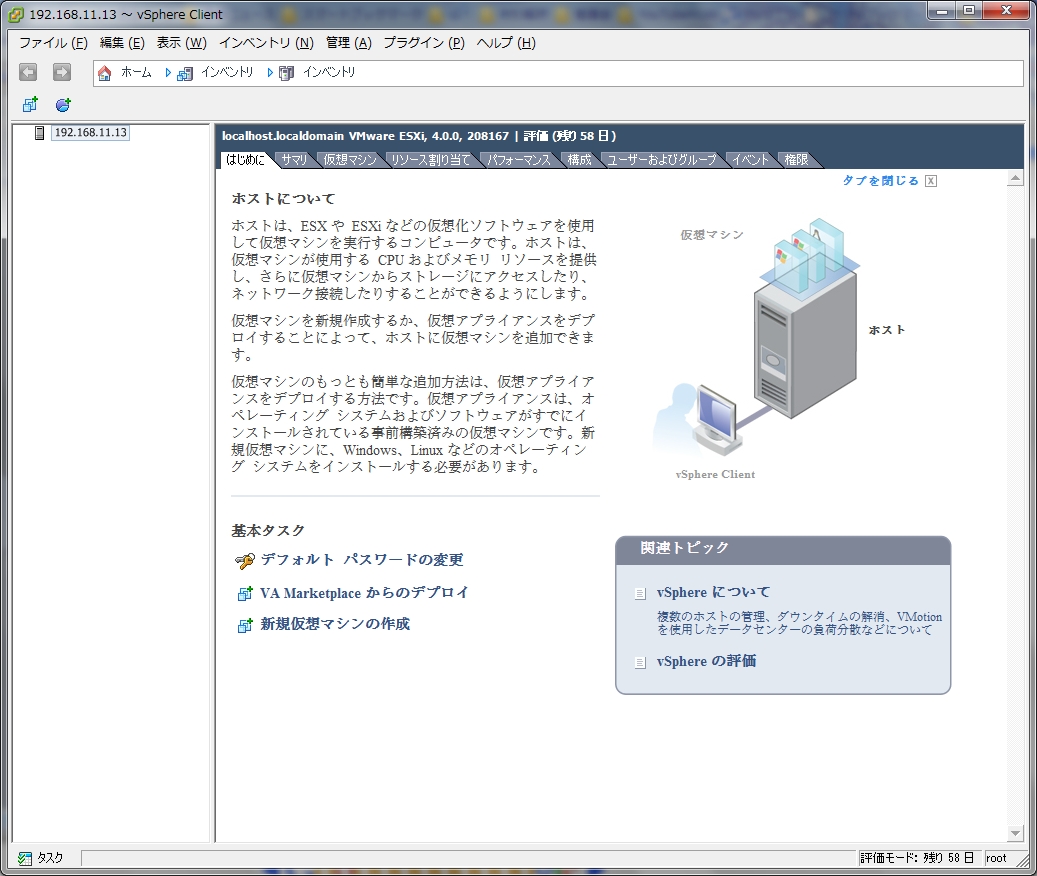
ESXiのインストールは無事完了。こちらは「はじめに」画面です。
それでは、さっそく仮想マシンをつくってみます。
CentOS 5.5のDVDイメージをダウンロードしようとしたのですが、時間がかかる上に2度も失敗したので、ローカルのPCにあった CentOS 5.4(32bit)のISOイメージをインストールしてみることにします。
主要なOSの仮想マシンについては、標準で構成のテンプレが準備されています。今回はCentOS(32bit)なので、RedHatEnterprise Linux 5(32-bit)を選択します。
ハードディスクは80GBしかないので、「シン プロビジョニング(Thin Provisioning)」にチェックを入れてみます。
誰かに「シン プロビジョニング」はESXの機能で、ESXiには非搭載と教えてもらったような気がしますが、選べるんだから選んでおきます。体験版が切れたとき、自動的に「シン プロビジョニング使ってるんだからESXじゃなきゃアクティベーションできないよー」となってしまう流れ? ん? ESXi は ESX の廉価版(無償版)という認識だったけど、その辺りにも勘違いがありそう。ほんと、VMwareはわかりにくいです。
仮想マシン作成後の「サマリ」と「リソース割り当て」画面です。
ちまちま進んでますが、今日はここまで。次回こそCentOSのインストールに取り掛かりたいと思います。
Filed under サーバ仮想化 | Comment (0)仮想化を勉強中 その3 SATAの認識
このサイトを参考にすればいけるみたい。
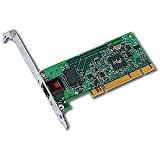
ESXi 4.0をM2A-VM、Intel gigabit ct desktop adapter EXPI9301CT上で動かす | 決まらないタイトル。決まるスケジュール。
http://hero-kick.com/linux/entry-1328.html後日NICが届き構築開始。会社のPCやサーバーで構築した時はなんの問題もなかったので、すぐ構築できるようなイメージだったんですが、M2A-VMの690GとSB600の組み合わせでSATAのHDDを認識しない問題が発生。ネットで調べるに数行追記した設定ファイルをまとめてoem.tgz を再構築すれば認識するレベル!?みたいなので何度も試しながらやっと認識できる手順までたどり着きました。
とりあえず忘れないようにメモ。
01 # cd /tmp/
02 # mkdir -p oem/etc/vmware
03 # cd oem/etc/vmware
04 # cp /etc/vmware/simple.map simple.map
05 # vi simple.map
06 —-
07 1002:4380 0000:0000 storage ahci
08 —-
09 # cp /etc/vmware/pci.ids pci.ids
10 # cd /tmp/oem
11 # tar -cvzf oem.tgz etc
12 # cp oem.tgz /bootbank/oem.tgz
13 # reboot
これでWindowsXPや2000、FreeBSDやら何でも1台にまとめて遊べる環境が出来た!!!
うれしぃーー。
さっそく試してみたいと思います。
10/07/04 追記
Using ASUS M2A-VM for ESXi 4 ? Feene1.com
http://www.feene1.com/?p=15
とか
Using ASUS M2A-VM for ESXi 4 – Zombie Chicken Blog
http://blog.zombiechicken.com/?p=33
のサイトも参考にしてやってみてるんですが、ぜんぜんうまくいきません。
手順の中で「install コマンドをたたく」と、いうくだりがあるんですが、実際にやってみると、
ash: install: Permission denied
というエラーが表示されてしまいそこから先に進めません。
なんでだー?
Filed under サーバ仮想化 | Comments (2)